...::: Selamat Datang Di Blog Putra-Jambi :::...

Kamis, 01 Desember 2016

Membuat File Setup / Installer Dengan VB .Net 2010

Cara Membuat File Setup / File Installer Dengan VB .Net 2010. Pada Tutorial Visual Basic .Net kali ini akan dibahas mengenai Cara Membuat File Setup Pada VB .Net 2010. Untuk bisa mengikuti Tutorial kali ini mohon dipastikan :

1. Software VB .Net 2010 yang digunakan Bukan versi Express
    (kami menggunakan versi VB .Net 2010 Ultimate
2. Pastikan tidak ada error dalam koding VB .Net 2010 anda
3. Aplikasi sudah Fix dan siap untuk dibuatkan Installernya

Disini tidak perlu membuat koding, yang perlu anda perhatikan adalah ikuti dengan detail step by stepnya agar anda bisa membuat file Installer dengan Benar.


Cara Membuat File Setup / Installer Dengan VB .Net 2010


Berikut Langkahnya :
Silahkan Buka Project VB .Net 2010 anda yang sudah Fix dan akan dibuatkan Setupnya
Cara Membuat File Setup / Installer Dengan VB .Net 2010
Contoh gambar diatas adalah Aplikasi Penjualan saya yang siap untuk dibuat Installer
Klik File - New - Project
Cara Membuat File Setup / Installer Dengan VB .Net 2010
Pilih Other Project Types -Setup and Deployment - Visual Studio Installer
Silahkan Buat Nama (contoh) : Setup Aplikasi Penjualan
Simpan di Drive D:\File Setup
Klik OK
Maka akan muncul seperti gambar dibawah ini :
Cara Membuat File Setup / Installer Dengan VB .Net 2010

Terdapat 3 File utama yaitu :
Application Folder
User's Desktop
User's Programs Menu

#1. Klik Application Folder
Klik Kanan Application Folder - Add - File
Cara Membuat File Setup / Installer Dengan VB .Net 2010
Silahkan Browse dan Ambil semua file yang ada di Folder Bin Debug Project VB .Net anda
Kemudian Klik Open
Maka akan muncul kira-kira seperti gambar dibawah ini :
Cara Membuat File Setup / Installer Dengan VB .Net 2010
#2. Klik User's Desktop
Klik kanan Pada Area Kosong sebelah kanan
Klik Kanan - Klik Create New Shortcut
Pilih Application Folder - Dan Pilih File yang .EXE nya
Jika sudah Klik OK


#3. Untuk User's Programs Menu
Sama seperti No #2, yaitu Klik Kanan Area sebelah kanan yang kosong
Create New Shortcut dan Pilih File Exe yang ada di Application Folder

#4. Masukan Data di Properties
Pada Jendela Properties anda bisa masukan data sesuai dengan keinginan anda
Contoh : Authornya adalah nama anda : Revondha Akbar
Manufacturer : JavaNet Media
Cara Membuat File Setup / Installer Dengan VB .Net 2010

#5. Build Setup
Jika sudah semua, silahkan Klik Build - kemudian Build Aplikasi Anda
Cara Membuat File Setup / Installer Dengan VB .Net 2010
Klik Build Setup Aplikasi Penjualan
Tunggu beberapa detik - Pastikan pada Pojok Kiri Bawah terdapat tulisan "Build Success"

Jika sudah silahkan cek pada Folder Setup, maka file setup telah sukses dan anda bisa menginstall Aplikasi tersebut pada komputer anda maupun komputer orang lain

Demikian Cara Membuat File Setup / Installer Dengan VB .Net 2010 semoga bermanfaat untuk anda :)
luvne.com resepkuekeringku.com desainrumahnya.com yayasanbabysitterku.com

Membuat Laporan Tahunan Crystal Report Pada VB .Net 2010

Kembali lagi di tutorial dalam membuat Laporan Crystal Report. Kali ini adalah lanjutan dalam membuat Crystal Report yang dipakai dalam Visual Basic .Net 2010.

Tutorial Sebelumnya :
1. Membuat Laporan Harian
2. Membuat Laporan Bulanan

Jika anda telah mengikuti tutorial diatas, mari kita lanjut dalam membuat Laporan Tahunan. Jika anda belum mengikuti tutorial diatas, maka kami sarankan anda harus mengikutinya terlebih dahulu, karena jika tidak anda pasti akan Bingung :)

Berikut langkah dalam membuat Laporan Tahunan :
LANGKAH #1
Silahkan anda buat Form1 pada Aplikasi VB .Net anda, kemudian anda tambahkan ComboBox3 dan Button1

LANGKAH #2
Silahkan gunakan database yang sama di Tutorial Laporan Harian maupun Laporan Bulanan (sama saja). yang penting adalah terdapat Sample Datanya, agar muncul laporan di Crystal Report.

LANGKAH #3
Inti dari Laporan Tahunan adalah memunculkan data yang di Tabel Penjualan dan Field Tanggalnya terdapat tahun yang akan kita keluarkan laporannya.

Berikut Kodingnya :

AxCrystalReport1.SelectionFormula = "Year({Penjualan.Tanggal})=" & Val(ComboBox3.Text) & ""
AxCrystalReport1.ReportFileName = "LaporanTahunan.rpt"       
AxCrystalReport1.WindowState = Crystal.WindowStateConstants.crptMaximized
AxCrystalReport1.RetrieveDataFiles()
AxCrystalReport1.Action = 1

Berikut Hasilnya :
Cara Membuat Laporan Tahunan Crystal Report Pada VB .Net 2010
Semoga bermanfaat,
Ikuti terus pembelajaran dari kami. dan jangan lupa untuk Subsribe atau Berlangganan di Chanel Youtube JavaNet Media.
luvne.com resepkuekeringku.com desainrumahnya.com yayasanbabysitterku.com

Membuat Laporan Bulanan Crystal Report Pada VB .Net 2010

Kembali Lagi di Tutorial Crystal Report bersama JavaNetMedia.com, kali ini kita akan melanjutkan tutorial tentang Crystal report, jika sebelumnya kita telah membahas Cara Membuat Laporan Harian, kini saatnya kita membuat Laporan Bulanan Crystal Report pada VB .Net 2010.


Cara Membuat Laporan Bulanan Crystal Report Pada VB .Net 2010

Berikut langkahnya :

LANGKAH #1
Buatlah Sebuah Project dengan VB .Net 2010

Saya membuat Project dengana Nama : AppProject dan saya menyimpan di Drive D:\Laporan\Bulanan
Klik OK
Pada Form1, saya tambahkan Label1, Label2, ComboBox1, ComboBox2 dan Button1
LANGKAH #2
Buatlah Database dengan nama : DBJNM.mdb
Buatlah Tabel Dengan nama : Penjualan
Berikut design tabel Penjualan beserta isisnya (kami menggunakan database access .mdb)

Cara Membuat Laporan Bulanan Crystal Report Pada VB .Net 2010
Simpan database Pada Folder Bin/Debug pada Project VB .Net 2010 yang telah anda buat pada langkah1
LANGKAH #3
Jika sudah membuat database saatnya kita buat laporan dengan crystal report.
Buka Crystal Report Pada komputer anda
Klik File - New :
Klik Standard - OK
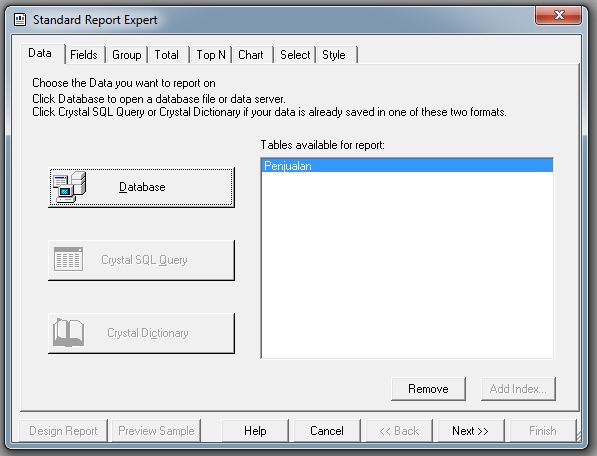
Klik Database - Database Files - Find Database File - Pilih Database DBJNM.mdb yang telah anda buat
Klik Penjualan - Add - kemudian klik Close
Klik Next - Add All - Finish

Maka akan muncul gambar dibawah ini :

Cara Membuat Laporan Harian Crystal Report Pada VB .Net 2010
Silahkan anda Save dengan nama : LaporanBulanan.rpt
Jika sudah sukses membuat seperti gambar diatas, kita langjutkan pada Form1 di langkah 1
Pada Form1 tambahkan Crystal Report Control
Cara Membuat Laporan Bulanan Crystal Report Pada VB .Net 2010
Kemudian Masukan Koding dibawah ini :
Public Class Form1
    Private Sub Form1_Load(ByVal sender As System.Object, ByVal e As System.EventArgs) Handles MyBase.Load
        ComboBox1.Items.Add("1")
        ComboBox1.Items.Add("2")
        ComboBox1.Items.Add("3")
        ComboBox1.Items.Add("4")
        ComboBox1.Items.Add("5")
        ComboBox1.Items.Add("6")
        ComboBox1.Items.Add("7")
        ComboBox1.Items.Add("8")
        ComboBox1.Items.Add("9")
        ComboBox1.Items.Add("10")
        ComboBox1.Items.Add("11")
        ComboBox1.Items.Add("12")
        ComboBox2.Items.Add("2015")
        ComboBox2.Items.Add("2016")
        ComboBox2.Items.Add("2017")
    End Sub
    Private Sub Button1_Click(ByVal sender As System.Object, ByVal e As System.EventArgs) Handles Button1.Click
        AxCrystalReport1.SelectionFormula = "Month({Penjualan.Tanggal})=" & Val(ComboBox1.Text) & " and Year({Penjualan.Tanggal})=" & Val(ComboBox2.Text)
        AxCrystalReport1.ReportFileName = "LaporanBulanan.rpt"
        AxCrystalReport1.WindowState = Crystal.WindowStateConstants.crptMaximized
        AxCrystalReport1.RetrieveDataFiles()
        AxCrystalReport1.Action = 1
    End Sub
End Class
End Class Berikut Hasilnya :
Cara Membuat Laporan Bulanan Crystal Report Pada VB .Net 2010

Jika sudah silahkan pilih Bulan dan Tahun Pada ComboBox
Kemudian Klik Button Cetak Laporan
Harusnya Muncul data sesuai dengan yang ada didatabase
Semoga Bermanfaat untuk anda
luvne.com resepkuekeringku.com desainrumahnya.com yayasanbabysitterku.com

Membuat Laporan Mingguan Crystal Report Pada VB .Net 2010

Cara Membuat Laporan Mingguan Crystal Report VB .Net 2010. Pada tutorial kali ini akan membahas pembahasan tentang Crystal Report sebelumnya. Jika sebelumnya kita telah membahas Laporan Harian, Bulanan dan Tahunan, kini saatnya kita akan membahas mengenai Laporan Mingguan.

Apa yang dimaksud laporan Mingguan? Biasanya laporan ini digunakan untuk melihat seleksi tanggal yaitu : Dari tanggal ke tanggal. Biasanya para pengguna Aplikasi ingin melihat Transaksi contoh dari Tanggal 1 Agustus 2016 sampai tanggal 10 Agustus 2016. dan keluarlah data sesuai dari tanggal tersebut.


Cara Membuat Laporan Mingguan Crystal Report Pada VB .Net 2010


Baiklah berikut langkahnya :
#1. Membuat Project dan Form1
Buatlah sebuah Project dengan VB .Net 2010
Lihat gambar diatas, kami membuat Project dengan Nama : AppProject
dan Kami menyimpan di Drive D:\Laporan Mingguan\
Jika sudah buatlah Design Form1 seperti gambar dibawah ini :

Cara Membuat Laporan Mingguan Crystal Report Pada VB .Net 2010
Pada gambar diatas kami membuat design Form1 dengan penambahan :
GroupBox1, Label1, Label2, DateTimePicker1, DateTimePicker2, Button1 dan AxCrystalReport1

Jika sudah anda bisa menyimpannya dan ikuti langkah 2

#2. Membuat Database dan Membuat Sample Data
Seperti halnya dalam membuat Laporan Harian, Bulanan dan Tahunan. Silahkan buat database terlebih dahulu.
Nama Database : DBJNM.mdb
Nama Tabel : Penjualan
Kemudian isi Tabel tersebut manual dengan data contoh seperti gambar dibawah ini :
Anda bisa klik gambar diatas untuk memperbesarnya.

Jika sudah, masukan Database diatas pada Folder Bin\Debug Project VB .Net anda


#3. Membuat dan Mendesign Laporan Crystal Report
Jika sudah membuat database saatnya kita buat laporan dengan crystal report.
Buka Crystal Report Pada komputer anda
Klik File - New :
Klik Standard - OK
Klik Database - Database Files - Find Database File - Pilih Database DBJNM.mdb yang telah anda buat
Klik Penjualan - Add - kemudian klik Close
Klik Next - Add All - Finish

Maka akan muncul gambar dibawah ini :

Cara Membuat Laporan Harian Crystal Report Pada VB .Net 2010
Silahkan anda Save dengan nama : LaporanMingguan.rpt
Jika sudah sukses membuat seperti gambar diatas, kita lanjutkan pada Form1 di langkah 1

Silahkan masukan koding dibawah ini pada Form1
 
Public Class Form1
    Private Sub Button1_Click(ByVal sender As System.Object, ByVal e As System.EventArgs) Handles Button1.Click
        AxCrystalReport1.SelectionFormula = "{penjualan.Tanggal} in date ('" & DateTimePicker1.Value & "') to date ('" & DateTimePicker2.Value & "')"
        AxCrystalReport1.ReportFileName = "LaporanMingguan.rpt"
        AxCrystalReport1.WindowState = Crystal.WindowStateConstants.crptMaximized
        AxCrystalReport1.RetrieveDataFiles()
        AxCrystalReport1.Action = 1
    End Sub
End Class

Jika sudah, silahkan anda Running Project VB .Net anda Kemudian anda bisa Pilih Tanggal awal dan Akhir pada DateTimePicker dan Klik Cetak untuk bisa melihat Hasilnya.
Seharusnya jika benar, maka akan muncul data sesuai dengan pilihan tanggal yang anda inginkan.

Demikianlah Cara Membuat Laporan Mingguan Crystal Report Pada VB .Net 2010 semoga bemanfaat untuk anda :)
luvne.com resepkuekeringku.com desainrumahnya.com yayasanbabysitterku.com

Membuat Laporan Harian Crystal Report Pada VB .Net 2010

Kembali lagi di tutorial Laporan Crystal Report pada VB .Net 2010, kali ini kami akan membahas tentang cara Membuat Laporan Harian Dengan VB .Net 2010.


Cara Membuat Laporan Harian Crystal Report Pada VB .Net 2010

Berikut langkahnya :

LANGKAH #1
Buatlah Sebuah Project dengan VB .Net 2010
Saya membuat Project dengana Nama : AppProject dan saya menyimpan di Drive D:\Laporan\Harian
Klik OK
Cara Membuat Laporan Harian Crystal Report Pada VB .Net 2010
Pada Form1, saya tambahkan DateTimePicker1 dan Button1
LANGKAH #2
Buatlah Database dengan nama : DBJNM.mdb
Buatlah Tabel Dengan nama : Penjualan
Berikut design tabel Penjualan beserta isisnya (kami menggunakan database access .mdb)

Cara Membuat Laporan Harian Crystal Report Pada VB .Net 2010
Simpan database Pada Folder Bin/Debug pada Project VB .Net 2010 yang telah anda buat pada langkah1
LANGKAH #3
Jika sudah membuat database saatnya kita buat laporan dengan crystal report.
Buka Crystal Report Pada komputer anda
Klik File - New :
Klik Standard - OK
Klik Database - Database Files - Find Database File - Pilih Database DBJNM.mdb yang telah anda buat
Klik Penjualan - Add - kemudian klik Close
Klik Next - Add All - Finish

Maka akan muncul gambar dibawah ini :

Cara Membuat Laporan Harian Crystal Report Pada VB .Net 2010
Silahkan anda Save dengan nama : LaporanHarian.rpt
Jika sudah sukses membuat seperti gambar diatas, kita langjutkan pada Form1 di langkah 1
Pada Form1 tambahkan Crystal Report Control
Kemudian Masukan Koding dibawah ini :
Public Class Form1
    Private Sub Button1_Click(ByVal sender As System.Object, ByVal e As System.EventArgs) Handles Button1.Click
        AxCrystalReport1.SelectionFormula = "totext({Penjualan.Tanggal})='" & Format(DateTimePicker1.Value, "dd/MM/yyyy") & "'"
        AxCrystalReport1.ReportFileName = "LaporanHarian.rpt"
        AxCrystalReport1.WindowState = Crystal.WindowStateConstants.crptMaximized
        AxCrystalReport1.RetrieveDataFiles()
        AxCrystalReport1.Action = 1
    End Sub
End Class
Jika sudah silahkan pilih tanggal sesuai dengan Transaksi Tanggal.
Kemudian Klik Button Cetak Laporan
Harusnya Muncul data sesuai dengan yang ada didatabase
Semoga Bermanfaat untuk anda
luvne.com resepkuekeringku.com desainrumahnya.com yayasanbabysitterku.com

ara Membuat Laporan Crystal Report Pada VB .Net 2010

Kembali di tutorial Crystal Report, kali ini akan dibahas mengenai "Cara Membuat Laporan Crystal Report Pada VB .Net 2010". Untuk bisa mengikuti tutorial dibawah ini, perlu saya informasikan saya menggunakan :

a. Visual Basic .Net 2010 Ultimate
b. Crystal Report 8.5
c. Database Access .mdb


Untuk memanggil Laporan Crystal Report pada VB .Net 2010 adalah seperti koding dibawah ini :

AxCrystalReport1.ReportFileName = "Nama Laporan.rpt"
AxCrystalReport1.WindowState = Crystal.WindowStateConstants.crptMaximized
AxCrystalReport1.RetrieveDataFiles()
AxCrystalReport1.Action = 1
Baik langsung saja :
Yang pertama, anda harus membuat database dan Tabel.
Isi tabel sebagai sample yang nantinya akan di Buat Laporan dengan Crystal Report.
Buka Crystal Report, buatlah laporan Crystal Report dengan Database dan Tabel seperti langkah diatas
Jika anda ingin melihat Step by Step membuat File Laporan Crystal Report anda bisa KLIK DISINI

Cara Membuat Laporan Crystal Report Pada VB .Net 2010
Hasil dari laporan crystal Report adalah seperti gambar diatas.
Simpan nama laporan diatas dengan nama : LapJual.rpt

Kemudian anda bisa buka VB .Net 2010 anda
Buatlah Sebuah Form
Cara Membuat Laporan Crystal Report Pada VB .Net 2010
Saya namakan = FormLaporan.vb
Klik Add


Masukan Crystal Report Control dan Button pada ToolBox, sehingga design Form Seperti gambar dibawah :

Cara Membuat Laporan Crystal Report Pada VB .Net 2010
Jika sudah, double Klik Pada Button Laporan Jual (Button1)

Note :
Jangan lupa untuk memasukan Database dan Laporan = LapJual.rpt pada folder bin/debug

Kemudian Masukan Koding dibawah ini :
Public Class FormLaporan
        Private Sub Button1_Click(ByVal sender As System.Object, ByVal e As System.EventArgs) Handles Button1.Click
            AxCrystalReport1.ReportFileName = "LapJual.rpt"
            AxCrystalReport1.WindowState = Crystal.WindowStateConstants.crptMaximized
            AxCrystalReport1.RetrieveDataFiles()
            AxCrystalReport1.Action = 1
        End Sub
End Class

 Jika sudah,
silahkan anda Run atau Jalankan Project VB .Net anda. jika anda klik Button Laporan Harusnya muncul laporan penjualan sesuai gambar paling atas.

Demikianlah Cara Membuat Laporan Crystal Report Pada VB .Net 2010. Semoga bermanfaat untuk sobat JNM dimanapun anda berada :)
luvne.com resepkuekeringku.com desainrumahnya.com yayasanbabysitterku.com

VB .Net - Cara Memunculkan Data Jika ComboBox Di Klik

Kembali lagi di Penggunaan ComboBox pada VB .Net, kali ini akan saya bahas mengenai Cara Memunculkan Data Jika ComboBox Di Klik - Pada VB .Net. Jika sebelumnya anda telah mengikuti Tutorial sebelum ini yaitu : Memunculkan Item Tabel Database di ComboBox, maka ini adalah lanjutan dari Tutorial tersebut.

Logikanya adalah sebagai berikut :
Pertama, kita harus mempunyai database terlebih dahulu. Didalam database terdapat Tabel yang akan kita munculkan didalam Form VB .Net. Jika sudah muncul data di ComboBox maka data tersebut dimunculkan pada TextBox VB .Net lainnya.

Baiklah langsung saja kita praktikan :
Buatlah sebuah database dengan nama : DBJNM.mdb
Kemudian buat tabel dengan nama : TBL_BARANG
Design TBL_BARANG adalah sebagai berikut :


Karena nantinya akan dimunculkan data didalam TBL_BARANG, silahkan masukan sample data :


Silahkan Simpan, jika sudah selesai, kita langsung buka VB .Net anda
Buatlah Form dengan nama Form1 dan Design form seperti gambar dibawah ini :

Cara Memunculkan Data Jika ComboBox Di Klik - VB .Net


Kemudian pada Form1, silahkan masukan koding dibawah ini :
 
Imports System.Data.OleDb
Public Class Form1
    Dim CONN As OleDbConnection
    Dim CMD As OleDbCommand
    Dim DS As New DataSet
    Dim DA As OleDbDataAdapter
    Dim RD As OleDbDataReader
    Dim LokasiDB As String
    Sub Koneksi()
        LokasiDB = "provider=microsoft.jet.oledb.4.0;data source=DBJNM.mdb"
        Conn = New OleDbConnection(LokasiDB)
        If Conn.State = ConnectionState.Closed Then Conn.Open()
    End Sub
    Sub KondisiAwal()
        Koneksi()
        DA = New OleDbDataAdapter("Select * from TBL_BARANG", CONN)
        DS = New DataSet
        DS.Clear()
        DA.Fill(DS, "TBL_BARANG")
        DataGridView1.DataSource = (DS.Tables("TBL_BARANG"))

        CMD = New OleDbCommand("select * FROM TBL_BARANG", CONN)
        RD = CMD.ExecuteReader
        Do While RD.Read
            ComboBox1.Items.Add(RD.Item(0))
        Loop

    End Sub
    Private Sub Form1_Load(ByVal sender As System.Object, ByVal e As System.EventArgs) Handles MyBase.Load
        Call KondisiAwal()
    End Sub
    Private Sub Button2_Click(ByVal sender As System.Object, ByVal e As System.EventArgs) Handles Button2.Click
        End
    End Sub
    Private Sub DataGridView1_CellContentDoubleClick(ByVal sender As Object, ByVal e As System.Windows.Forms.DataGridViewCellEventArgs) Handles DataGridView1.CellContentDoubleClick
        Call Koneksi()
    End Sub

    Private Sub ComboBox1_SelectedIndexChanged(ByVal sender As System.Object, ByVal e As System.EventArgs) Handles ComboBox1.SelectedIndexChanged
        CMD = New OleDbCommand("Select * from TBL_Barang where KodeBarang='" & ComboBox1.Text & "'", CONN)
        RD = CMD.ExecuteReader
        RD.Read()
        If RD.HasRows Then
            TextBox1.Text = RD.Item("NamaBarang")
            TextBox2.Text = RD.Item("HargaBeli")
            TextBox3.Text = RD.Item("HargaJual")
            TextBox4.Text = RD.Item("JumlahBarang")
            ComboBox2.Text = RD.Item("SatuanBarang")
            TextBox1.Focus()
        End If
    End Sub
End Class

Silahkan anda Running atau jalankan Project VB .Net anda, berikut hasilnya :

Cara Memunculkan Data Jika ComboBox Di Klik - VB .Net

 Demikianlah Cara Memunculkan Data Jika ComboBox Di Klik Pada VB .Net, semoga bermanfaat untuk anda :)
luvne.com resepkuekeringku.com desainrumahnya.com yayasanbabysitterku.com